

Tin Tức ROSA Computer | Công Nghệ, Máy Tính, PC Gaming | Máy tính, Máy tính đồng bộ, Mini PC, PC Gaming, PC AI, PC Server

Sửa lỗi camera không hoạt động trong Chrome trên Windows 11

Xử lý lỗi camera không hoạt động trong Chrome trên Windows 11 nhanh và hiệu quả.

Sửa lỗi camera không hoạt động trong Chrome trên Windows 11

Camera của bạn không nhận trong Chrome trên Windows 11? Tình trạng này gây không ít phiền toái cho làm việc trực tuyến. Đặc biệt với các máy tính văn phòng hoặc laptop dùng trong doanh nghiệp SMB, lỗi này còn ảnh hưởng đến họp online, dạy học và hỗ trợ khách hàng.

Nguyên nhân phổ biến khiến camera bị lỗi trên Chrome
  • Ứng dụng khác đã chiếm quyền truy cập camera nên Chrome không mở được camera.
  • Cài đặt bảo mật, quyền truy cập camera chưa cấp cho Chrome.
  • Driver camera chưa cập nhật hoặc máy tính bị lỗi thiết bị ngoại vi.
  • Cài đặt Windows bị thay đổi, có thể do cập nhật hệ điều hành hoặc xung đột phần mềm.

image

Nguồn: Thế Giới Di Động

Việc nhận diện và xử lý kịp thời rất cần thiết, đặc biệt với người dùng mini PC, văn phòng và các hệ thống IT cho doanh nghiệp.

Cách kiểm tra và khắc phục lỗi camera Chrome

Hãy thử các bước sau để sửa lỗi hiệu quả:

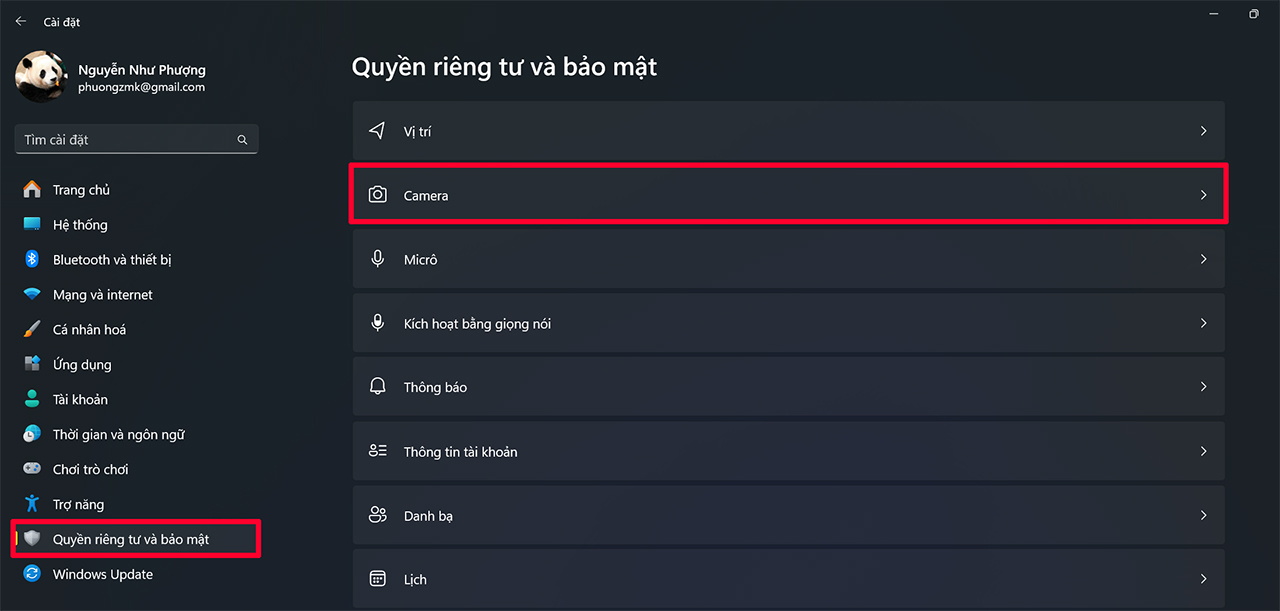
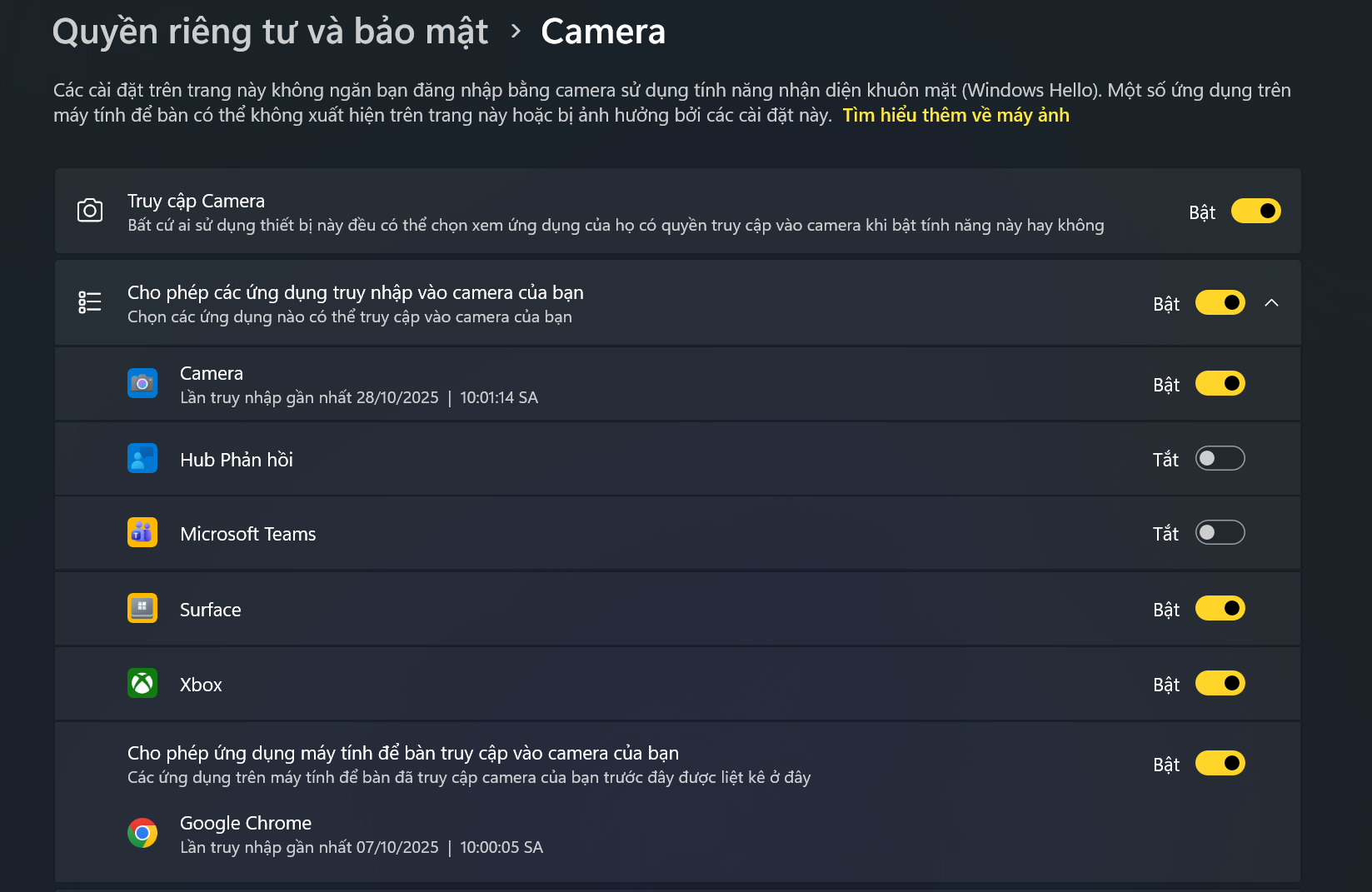
1. Kiểm tra ứng dụng đang sử dụng camera
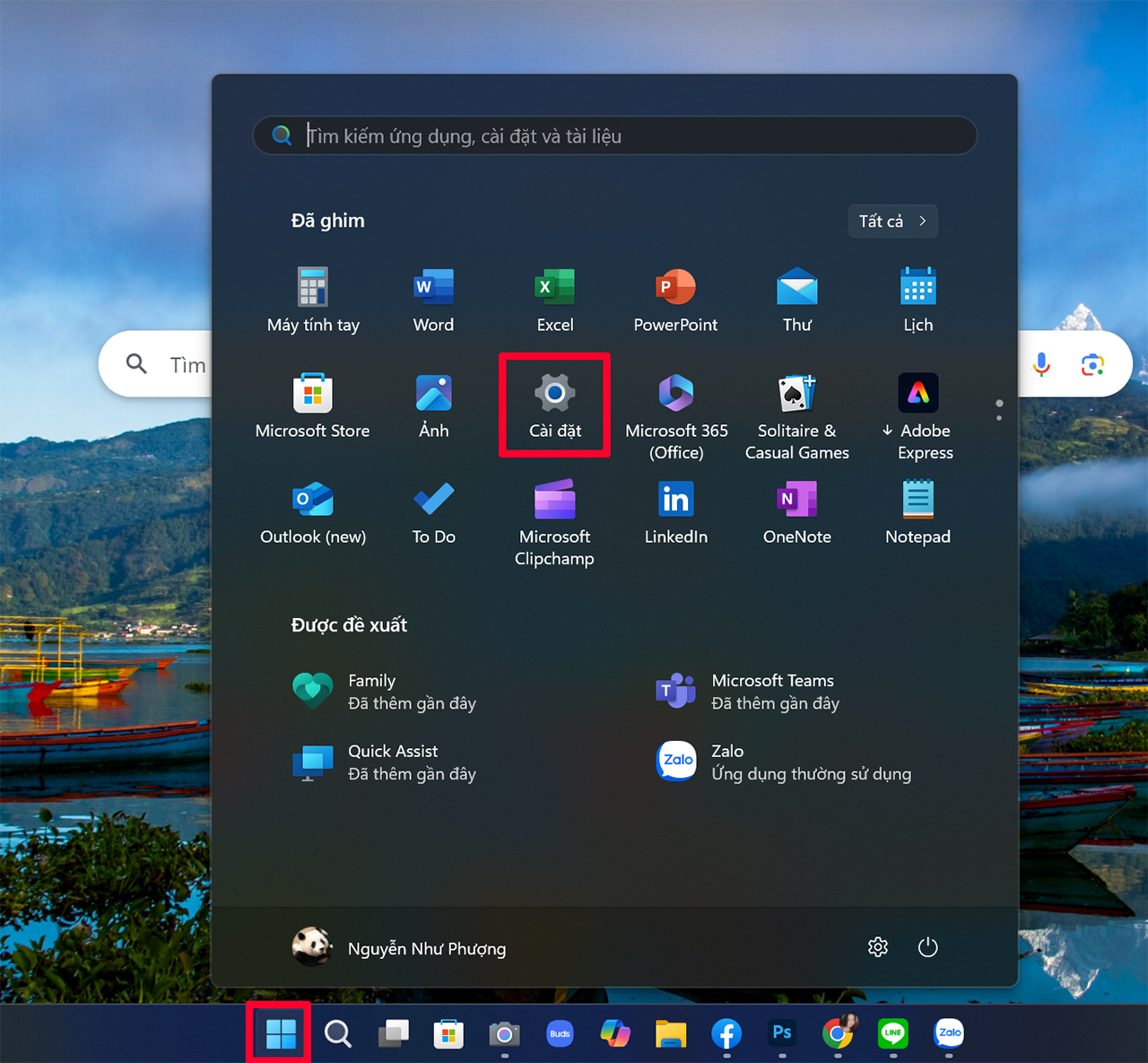
  • Vào “Cài đặt” → “Quyền riêng tư và bảo mật” → “Camera”.
  • Xem ứng dụng nào đang dùng camera, đảm bảo đóng hết các ứng dụng không cần thiết.

image

Nguồn: Thế Giới Di Động

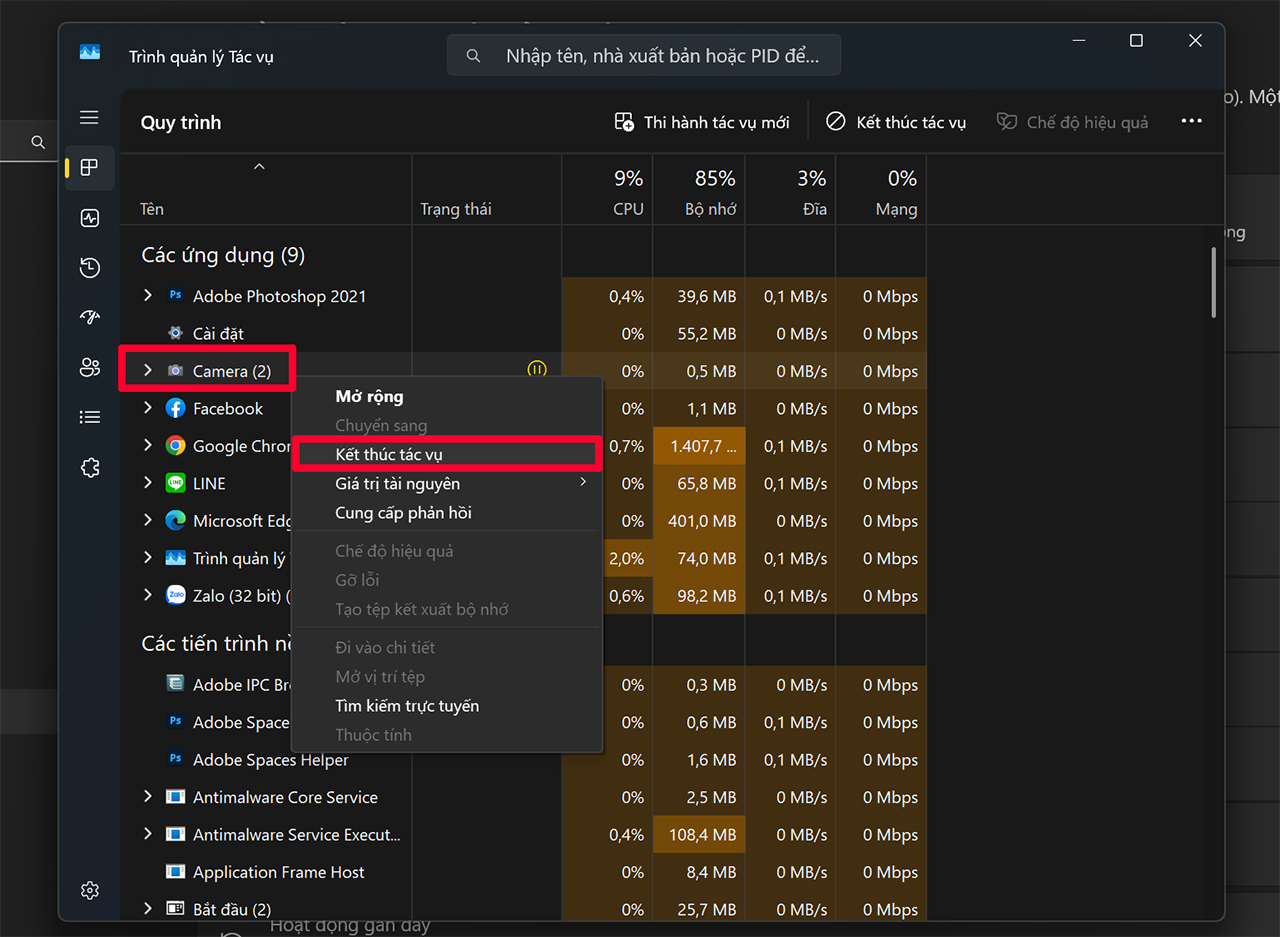
2. Kết thúc tác vụ chiếm quyền camera
  • Nhấn Ctrl + Shift + Esc để mở Task Manager.
  • Tìm và kết thúc toàn bộ tác vụ có thể đang dùng camera (như Zoom, Teams…).

image

Nguồn: Thế Giới Di Động

3. Kiểm tra quyền truy cập camera trên Chrome
  • Vào “Cài đặt” của Chrome → “Quyền riêng tư và bảo mật” → “Cài đặt trang web” → “Quyền” → “Camera”.
  • Xác nhận Chrome có quyền truy cập camera và đúng thiết bị đang sử dụng.

image

Nguồn: Thế Giới Di Động

4. Cập nhật driver và kiểm tra phần cứng
  • Cập nhật driver camera từ website nhà sản xuất hoặc qua Windows Update.
  • Thử camera với ứng dụng khác để đảm bảo camera vẫn hoạt động bình thường.

image

Nguồn: Thế Giới Di Động

Một số lưu ý dành cho doanh nghiệp và quản trị IT

  • Chủ động hướng dẫn nhân viên cách kiểm tra quyền camera, cập nhật driver định kỳ và kiểm soát danh sách phần mềm sử dụng thiết bị ngoại vi.
  • Lựa chọn thiết bị máy tính có camera chất lượng, hỗ trợ tốt cho họp online và làm việc từ xa.
  • Hạn chế sử dụng các phần mềm không rõ nguồn gốc dễ gây xung đột quyền truy cập camera.

Kết luận

Với giải pháp trên, bạn có thể nhanh chóng xử lý lỗi camera trên Chrome, giúp công việc và học tập không bị gián đoạn. Việc đảm bảo thiết bị và phần mềm được cấp quyền đúng, cùng sự hỗ trợ từ bộ phận IT, sẽ giúp hạn chế tối đa các phát sinh liên quan.

Xem thêm

-->