Hướng dẫn chuyển ảnh thành văn bản Google Docs bằng Gemini Canvas chi tiết, nhanh chóng
Số hóa tài liệu từ ảnh giấy lên Google Docs không còn là chuyện khó nhờ Gemini Canvas. Công cụ này giúp bạn nhanh chóng trích xuất toàn bộ nội dung trong ảnh và chuyển thành văn bản chỉ với vài bước đơn giản, hỗ trợ tốt cho mọi công việc ghi chú, quản trị hoặc học tập hiện đại. Gemini Canvas là công cụ do Google phát triển, kết hợp AI để nhận diện chữ trong ảnh và đưa trực tiếp vào khung làm việc song song với vùng chat, giúp vừa nhập lệnh, vừa xem kết quả văn bản. Người dùng chủ động chỉnh sửa, giữ định dạng dễ dàng, tiết kiệm thời gian hơn hẳn cách gõ tay truyền thống. Thao tác này đặc biệt hữu ích với người thường xuyên cần số hóa tài liệu học tập, lưu trữ hoá đơn, giấy tờ, bài giảng… Giải pháp tiết kiệm rất nhiều thời gian và giảm sai sót so với gõ tay hoặc dùng công cụ OCR truyền thống. Sở hữu máy tính hỗ trợ AI, laptop AI mạnh mẽ sẽ nâng cao hiệu quả khi số hóa nhiều tài liệu cùng lúc. Xem thêmHướng dẫn chuyển ảnh thành văn bản Google Docs bằng Gemini Canvas chi tiết, nhanh chóng

Gemini Canvas là gì? Cách hoạt động trực quan và tiện lợi
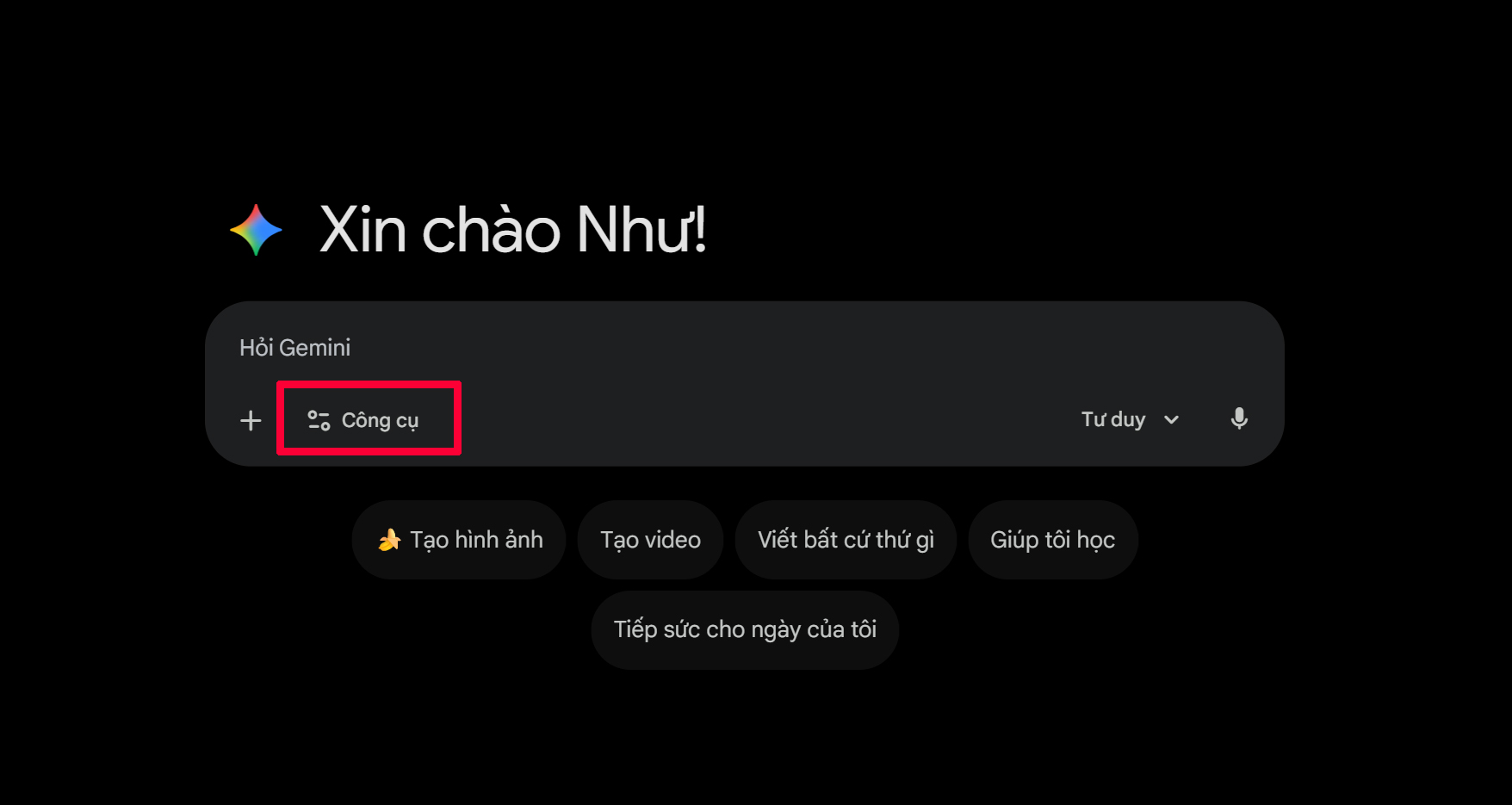
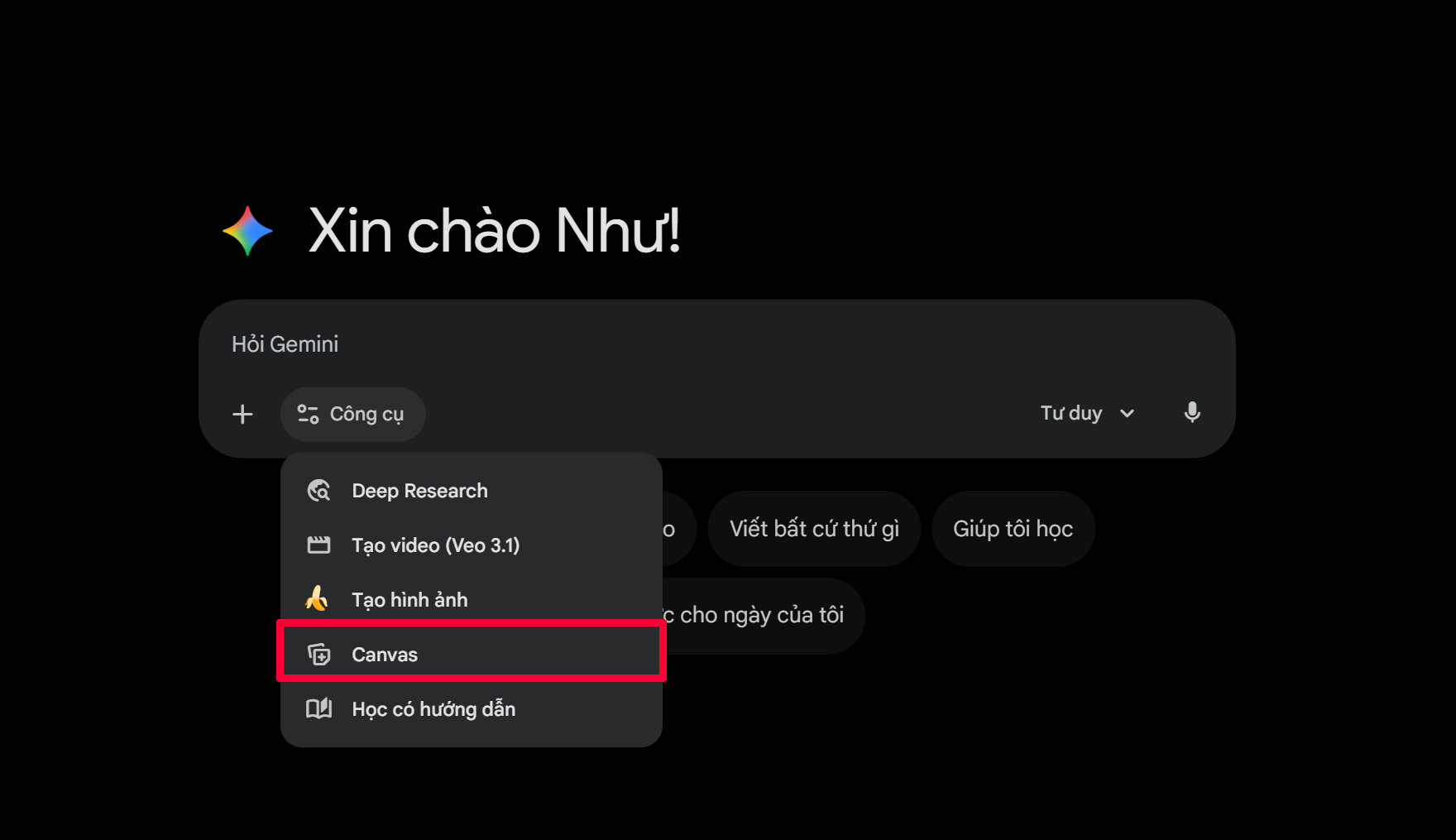
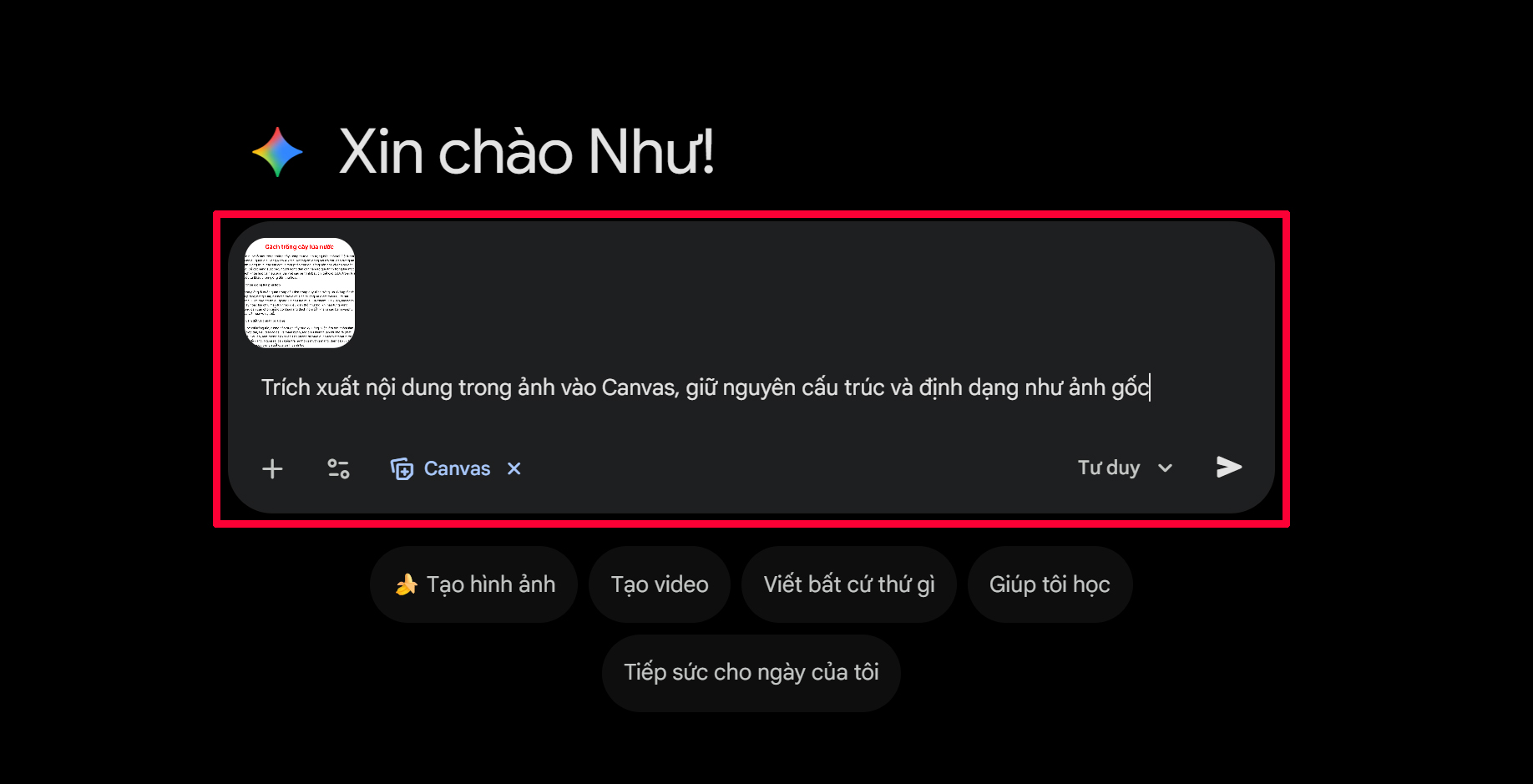
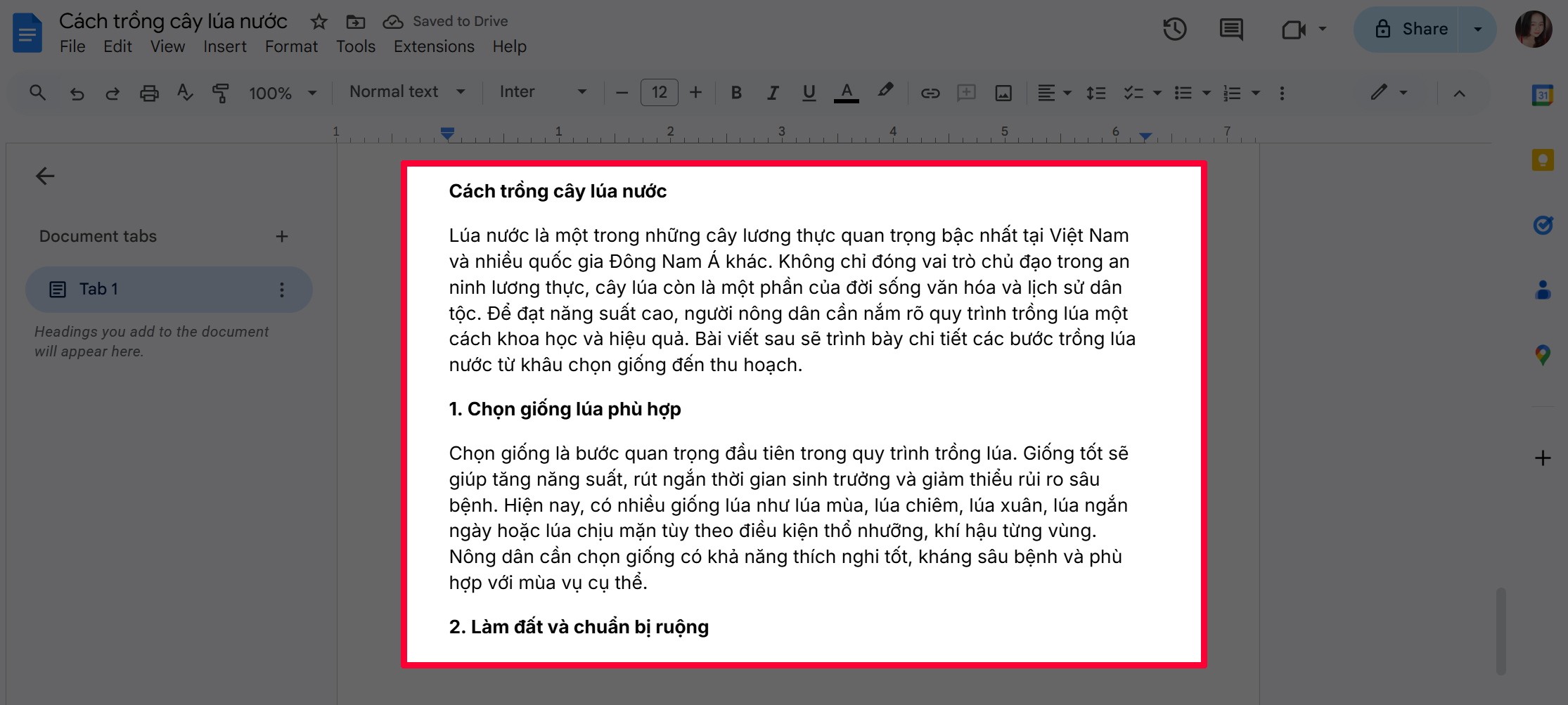
Các bước chuyển ảnh thành văn bản trên Google Docs bằng Gemini Canvas
Một số lưu ý để kết quả trích xuất tốt nhất