
Tin Tức ROSA Computer | Công Nghệ, Máy Tính, PC Gaming | Máy tính, Máy tính đồng bộ, Mini PC, PC Gaming, PC AI, PC Server

Cài Đặt Windows 11 Không Cần Internet: Hướng Dẫn Chi Tiết Từ A-Z

Windows 11, với giao diện hiện đại và tính năng tiên tiến, đang dần trở thành hệ điều hành phổ biến nhất. Tuy nhiên, quá trình cài đặt mặc định của Windows 11 thường yêu cầu kết nối Internet và tài khoản Microsoft, gây bất tiện cho nhiều người dùng. Bài viết này sẽ hướng dẫn bạn cách để cài đặt Windows 11 mà không cần Internet.

Tại sao cần cài đặt Windows 11 không cần Internet?

  • Kết nối Internet không ổn định: Trong một số trường hợp, bạn có thể không có kết nối Internet ổn định hoặc không có kết nối Internet tại thời điểm cài đặt.
  • Bảo mật và quyền riêng tư: Một số người dùng lo ngại về việc chia sẻ thông tin cá nhân với Microsoft thông qua tài khoản trực tuyến.
  • Tài khoản cục bộ: Bạn có thể muốn sử dụng tài khoản cục bộ thay vì tài khoản Microsoft để kiểm soát máy tính tốt hơn.
  • Cài đặt hàng loạt: Trong môi trường doanh nghiệp, việc cài đặt Windows 11 trên nhiều máy tính có thể nhanh chóng hơn nếu không cần kết nối Internet.

I. Bỏ qua yêu cầu Internet Out-of-Box Experience (OOBE)

Để bỏ qua yêu cầu kết nối Internet trong quá trình cài đặt Windows 11 và thiết lập hệ thống ngoại tuyến, bạn có thể sử dụng lệnh OOBE\\BYPASSNRO thông qua Command Prompt. Cách thức này sẽ kích hoạt một script CMD có sẵn, bypassnro.cmd, nằm trong thư mục System32, để thực hiện việc chỉnh sửa registry của Windows. Điều này cho phép bạn hoàn thành quá trình cài đặt Windows 11 mà không cần phải kết nối Internet. Dưới đây là các bước chi tiết:

Các bước thực hiện:

  1. Chuẩn bị phương tiện cài đặt Windows 11:
    • Sử dụng USB cài đặt Windows 11 đã được tạo sẵn.
    • Cắm USB vào máy tính cần cài đặt.
    • Khởi động lại máy tính và chọn khởi động từ USB.
  2. Bắt đầu quá trình cài đặt Windows:
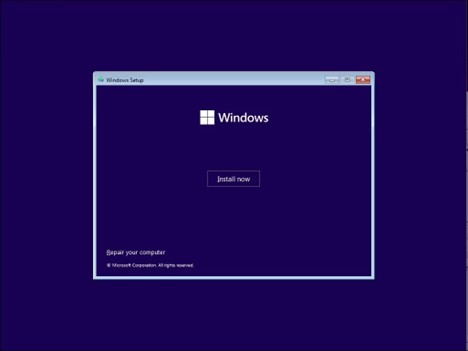
    • Khi hộp thoại cài đặt Windows xuất hiện, chọn ngôn ngữ, định dạng thời gian và kiểu bàn phím mong muốn, sau đó nhấn "Next".
    • Chọn "Install Now".

  1. Nhập khóa sản phẩm (Product Key):
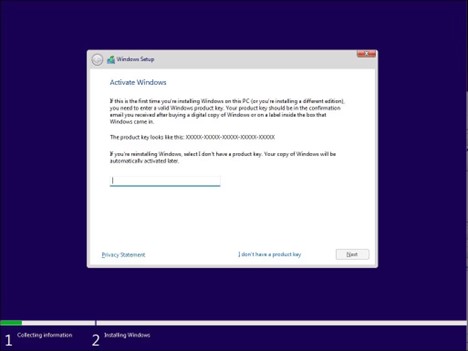
    • Nhập khóa sản phẩm Windows 11 của bạn để kích hoạt hệ điều hành.
    • Nếu bạn không có khóa sản phẩm, hãy chọn "I don't have a product key". (Nếu bạn đang nâng cấp từ Windows 10 hoặc một phiên bản Windows 11 cũ hơn, hệ thống có thể tự động nhận diện và xác thực khóa sản phẩm liên kết với phần cứng máy tính của bạn.)

  1. Chọn phiên bản Windows 11 và kiểu cài đặt:
    • Chọn phiên bản Windows 11 mà bạn muốn cài đặt.
    • Đánh dấu vào ô "I accept the license terms" và nhấn "Next".
    • Chọn "Custom: Install Windows only (advanced)".
  2. Chọn ổ đĩa cài đặt:
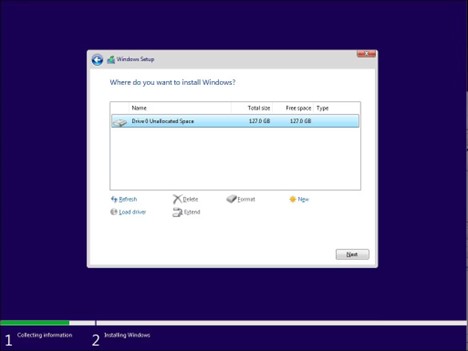
    • Chọn ổ đĩa mà bạn muốn cài đặt Windows 11.
    • Nhấn "Next".
    • Đợi quá trình cài đặt hoàn tất và máy tính khởi động lại.

  1. Sử dụng lệnh OOBE\BYPASSNRO:
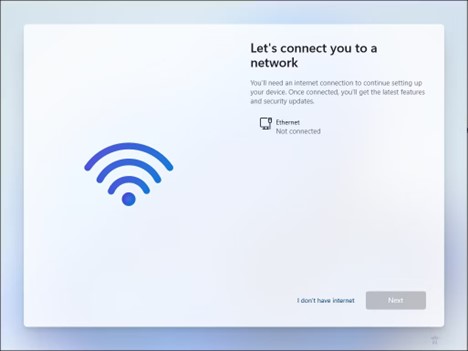
    • Khi máy tính khởi động lại và bạn đến màn hình yêu cầu kết nối Internet ("Let's connect you to a network"), nhấn tổ hợp phím Shift + F10 để mở Command Prompt.
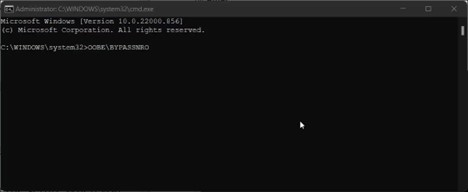
    • Gõ lệnh OOBE\\BYPASSNRO và nhấn Enter.
    • Máy tính sẽ khởi động lại một lần nữa.
  1. Trong cửa sổ Command Prompt, nhập lệnh sau và nhấn Enter
OOBE\BYPASSNRO

      8. Bây giờ, hệ thống sẽ khởi động lại và khởi chạy lại hộp thoại OOBE. Làm theo hướng dẫn trên màn hình để hoàn tất thiết lập. Khi bạn đến màn hình Let's connect you to a network, hãy nhấp vào I don't have Internet.

Thiết lập Windows 11 Let's connect you to a network screen với tùy chọn I don't have Internet.

9. Tiếp theo, nhấp vào Continue with limited setup. Sau đó, chấp nhận thỏa thuận cấp phép và tiến hành tạo tài khoản người dùng cục bộ của bạn.

Màn hình thiết lập Windows 11 với tùy chọn Continue with limited setup

Ngoài ra, hãy đảm bảo thêm các câu hỏi bảo mật. Điều này sẽ giúp bạn khôi phục tài khoản người dùng cục bộ của mình trong trường hợp bạn quên mật khẩu. Sau khi hoàn tất, hãy làm theo hướng dẫn trên màn hình để hoàn tất thiết lập.

II. Kết thúc tiến trình Network Connection Flow bằng Task Manager

Bỏ qua yêu cầu kết nối Internet trong Windows 11 bằng Task Manager

Nếu bạn muốn cài đặt Windows 11 mà không cần kết nối Internet hoặc muốn sử dụng tài khoản cục bộ, bạn có thể bỏ qua màn hình "Let's connect you to a network" bằng cách kết thúc tiến trình oobenetworkconnectionflow.exe thông qua Task Manager.

Các bước thực hiện:

  1. Mở Command Prompt:
    • Khi bạn đang ở màn hình "Let's connect you to a network", hãy nhấn tổ hợp phím Shift + F10 để mở Command Prompt.
  2. Khởi chạy Task Manager:
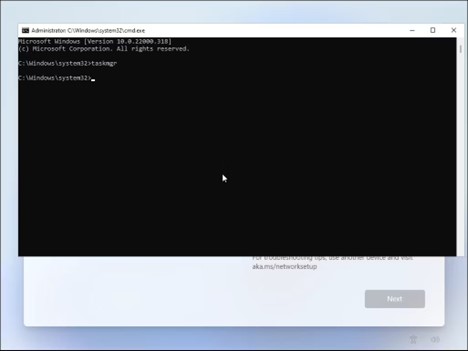
    • Trong cửa sổ Command Prompt, nhập lệnh taskmgr và nhấn Enter để mở Task Manager.
    • Hoặc, bạn có thể nhấn tổ hợp phím Ctrl + Shift + Esc để mở Task Manager trực tiếp.

Lệnh Taskmgr đang chạy trong Command Prompt

  1. Xem chi tiết Task Manager:
    • Trong Task Manager, nếu bạn đang ở chế độ xem đơn giản, hãy nhấp vào More Details để mở chế độ xem đầy đủ.
  2. Tìm tiến trình "Network Connection Flow":
    • Chuyển đến tab Processes.
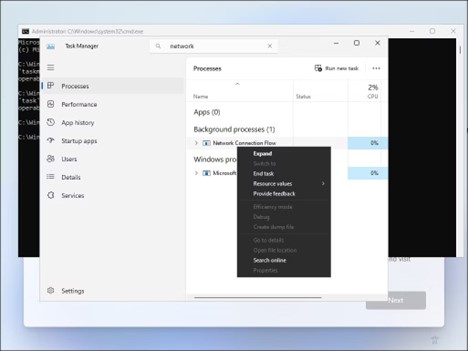
    • Sử dụng thanh tìm kiếm ở góc trên bên phải của Task Manager để tìm tiến trình có tên là "Network Connection Flow".

Màn hình Task Manager Windows 11 với tiến trình Network Connection Flow

  1. Kết thúc tiến trình:
    • Chọn tiến trình "Network Connection Flow" (hoặc oobenetworkconnectionflow.exe).
    • Nhấp vào nút End task ở góc dưới bên phải của Task Manager.
    • Đợi cho tiến trình kết thúc và đóng Task Manager.
  2. Thoát khỏi Command Prompt:
    • Trong cửa sổ Command Prompt, nhập lệnh exit và nhấn Enter.

Quá trình cài đặt sẽ tự động làm mới và bạn sẽ được chuyển hướng đến trình hướng dẫn thiết lập.

Tại đây, bạn có thể nhập tên người dùng và mật khẩu để tạo tài khoản người dùng cục bộ trong Windows 11 và hoàn tất quá trình cài đặt.

Sau khi hoàn tất quá trình cài đặt, hãy kết nối máy tính của bạn với Internet. Truy cập Settings > Windows Update và tải xuống tất cả các bản cập nhật bảo mật và tính năng quan trọng. Bạn cũng có thể nhận thấy một số biểu tượng bị thiếu sau khi cài đặt ban đầu. Windows sẽ tự động tải xuống các biểu tượng này khi máy tính của bạn được kết nối với Internet.

-->