
Tin Tức ROSA Computer | Công Nghệ, Máy Tính, PC Gaming | Máy tính, Máy tính đồng bộ, Mini PC, PC Gaming, PC AI, PC Server

3 cách sửa lỗi không gõ được tiếng Việt trong Photoshop – Nhanh và hiệu quả cho mọi máy tính

3 cách sửa lỗi không gõ được tiếng Việt trong Photoshop, nhanh và hiệu quả cho mọi máy tính thiết kế.

3 cách sửa lỗi không gõ được tiếng Việt trong Photoshop – Nhanh và hiệu quả cho mọi máy tính

Nếu bạn đang làm việc với Photoshop mà gặp lỗi không gõ được tiếng Việt, chữ bị mất dấu hoặc hiện ký tự lạ, hãy thử ngay ba giải pháp đơn giản dưới đây để xử lý dứt điểm.

Chạy phần mềm gõ tiếng Việt dưới quyền Admin
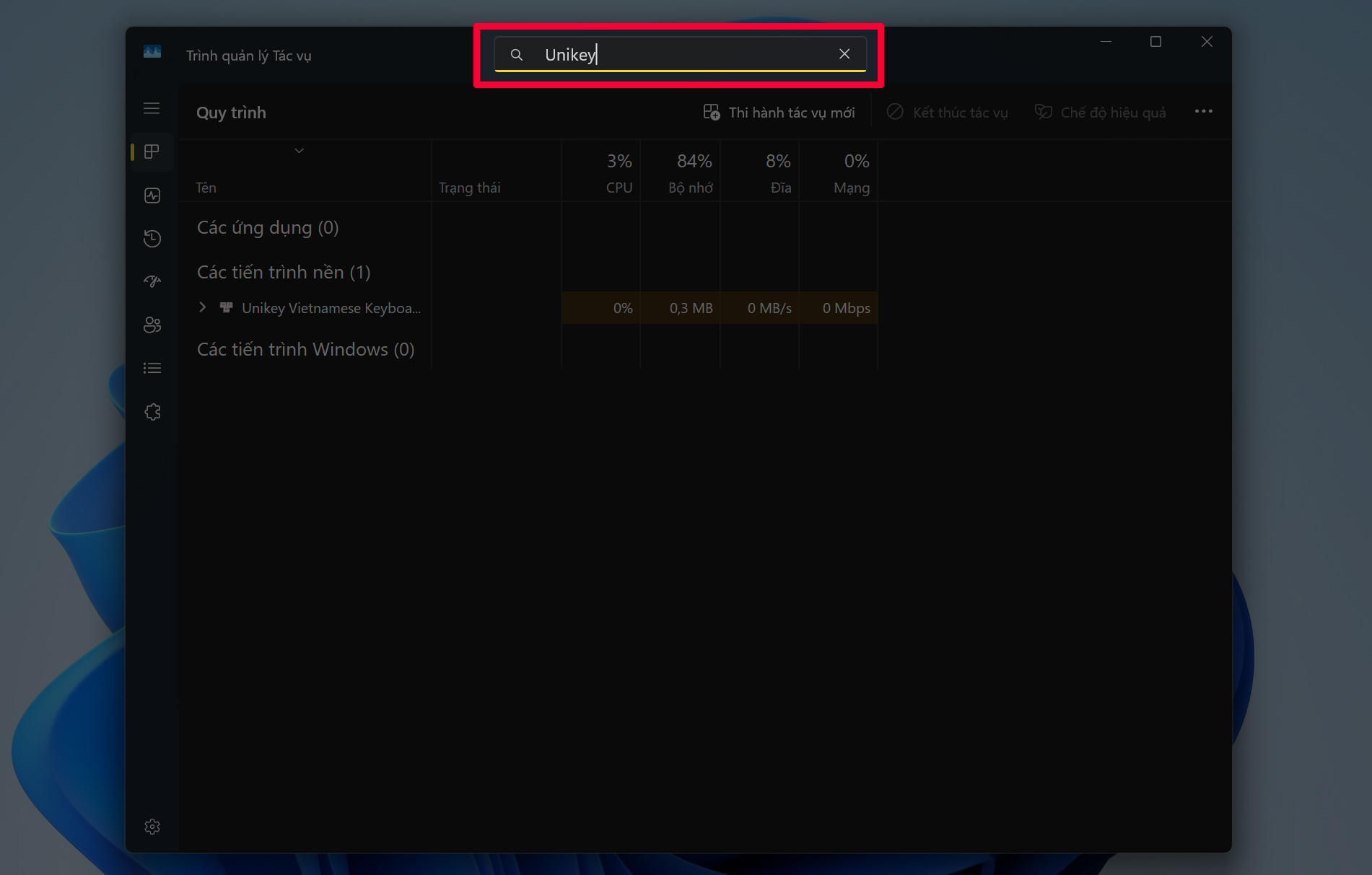
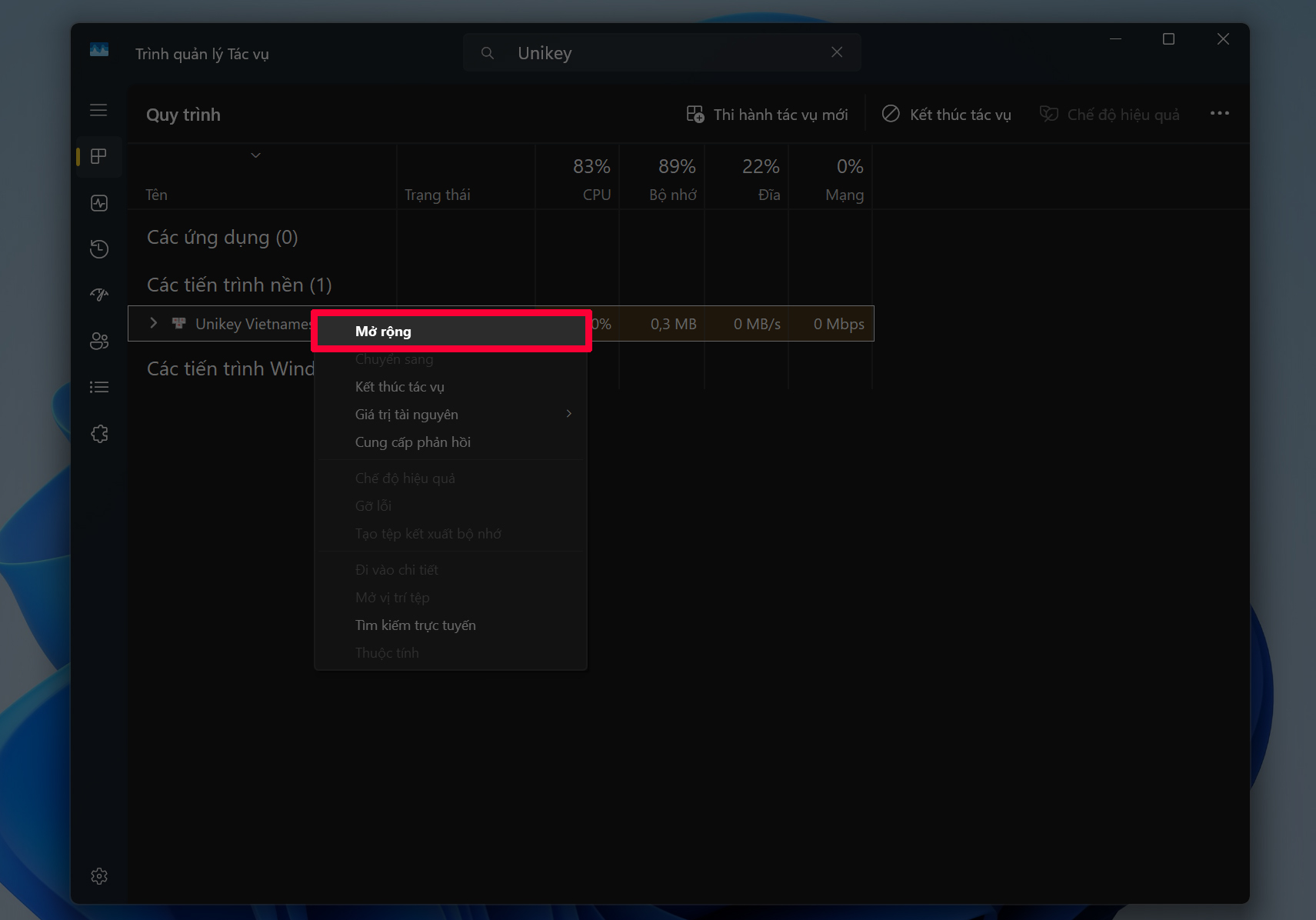
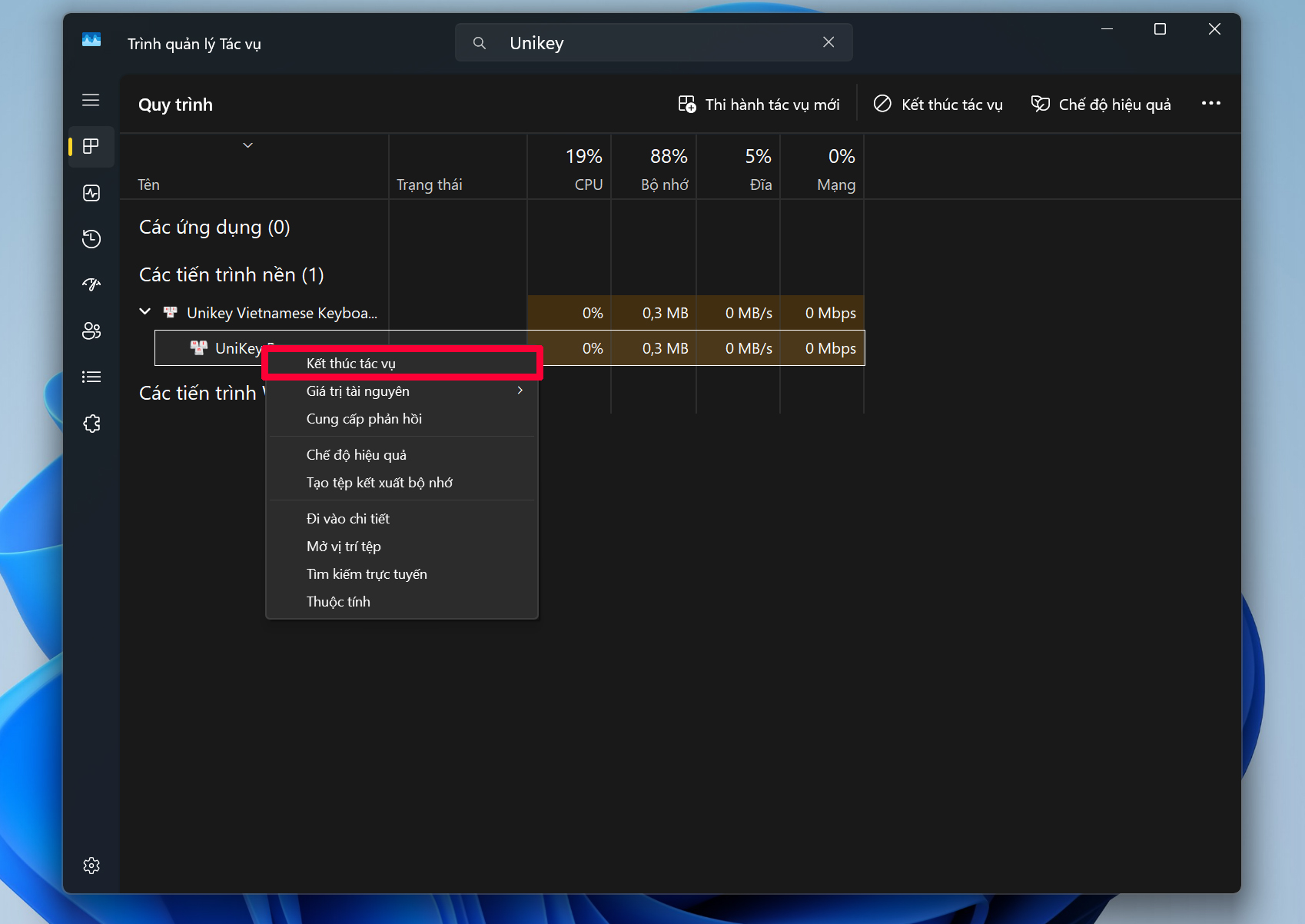
  • Tắt hoàn toàn Unikey bằng Trình quản lý tác vụ (Ctrl + Shift + Esc).

image

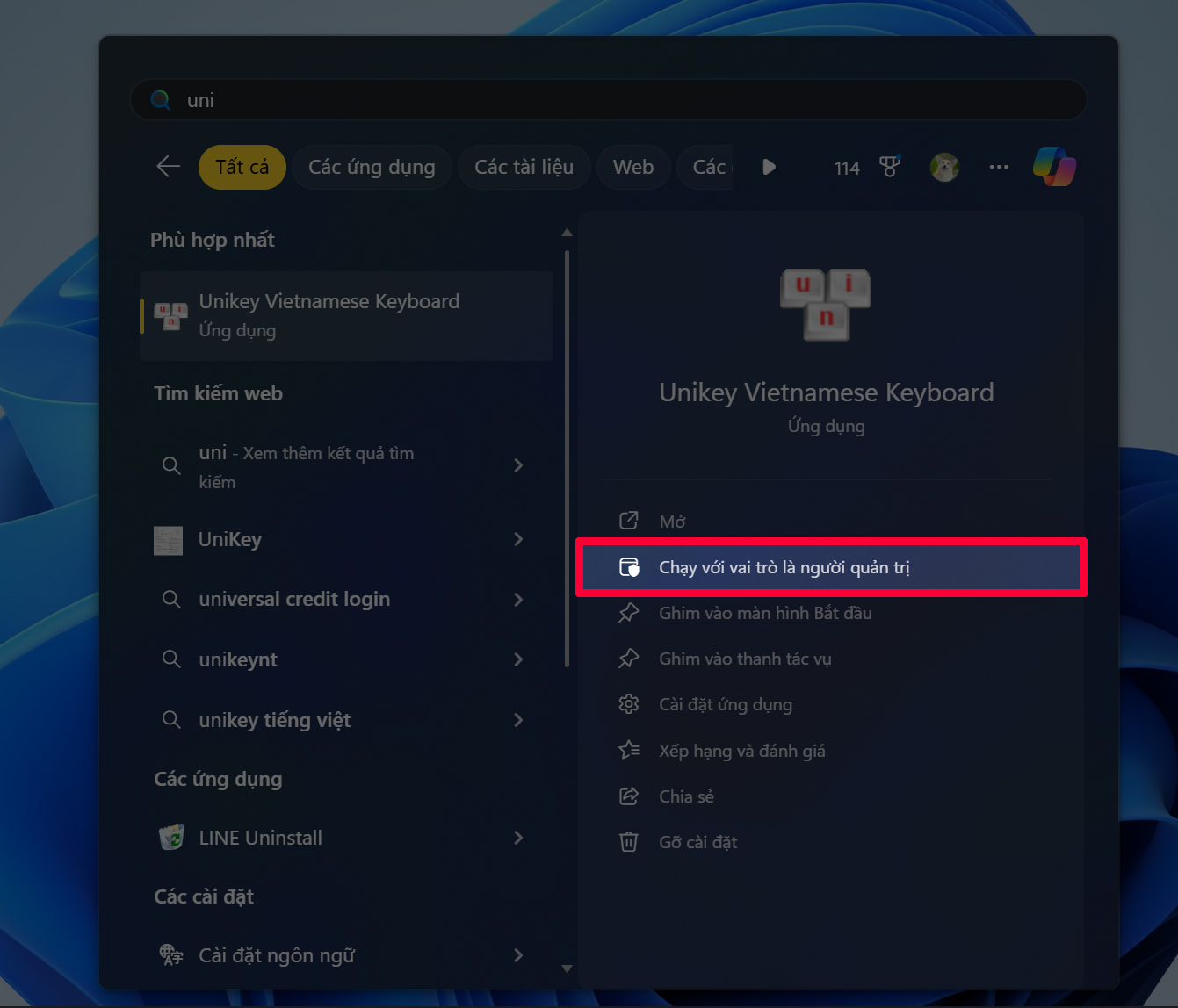
  • Chuột phải vào biểu tượng Unikey, chọn “Chạy chương trình này với tư cách quản trị viên”, sau đó bật lại Unikey.

image

image

  • Photoshop sẽ nhận bộ gõ và nhập tiếng Việt đầy đủ.

image

Cài đặt Font Việt hóa trong Windows
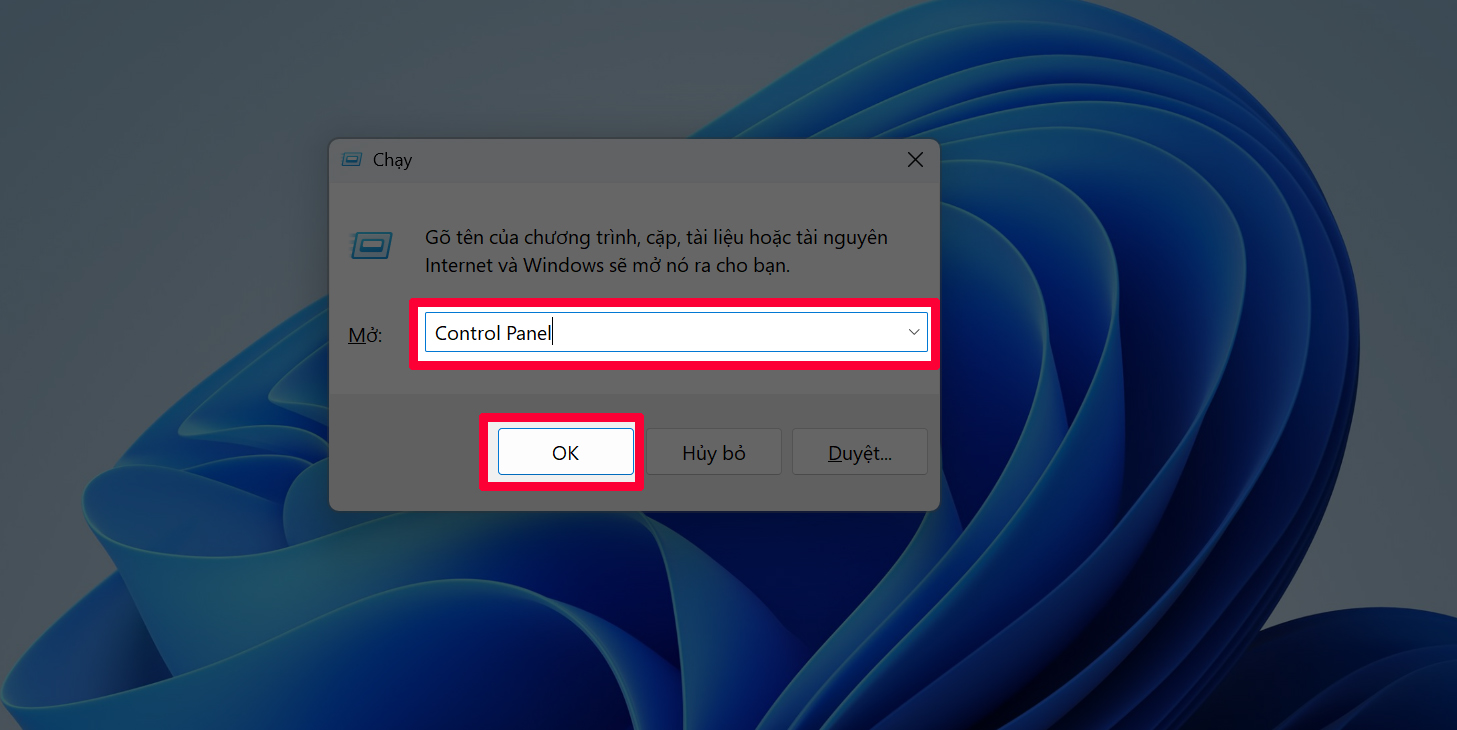
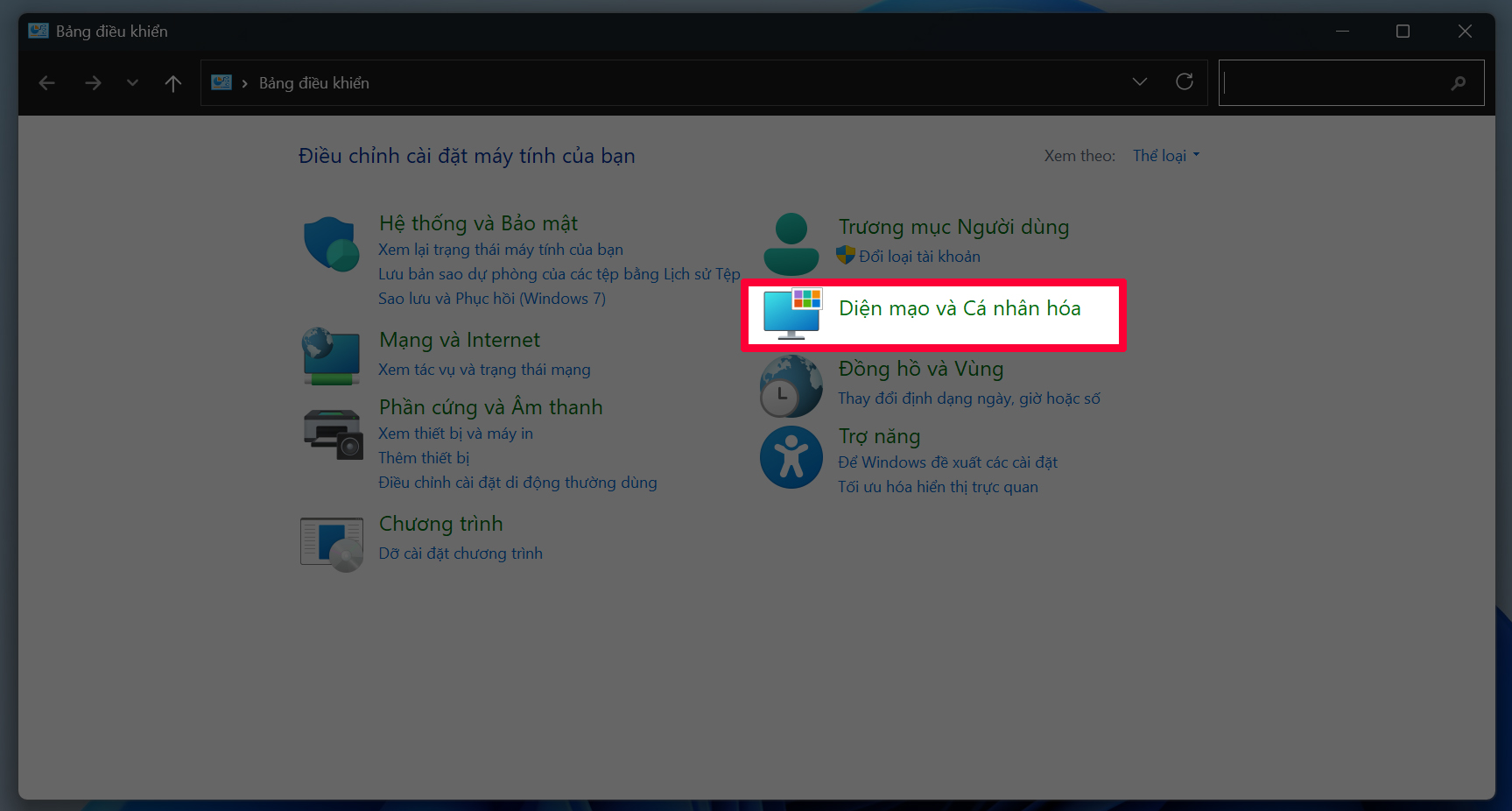
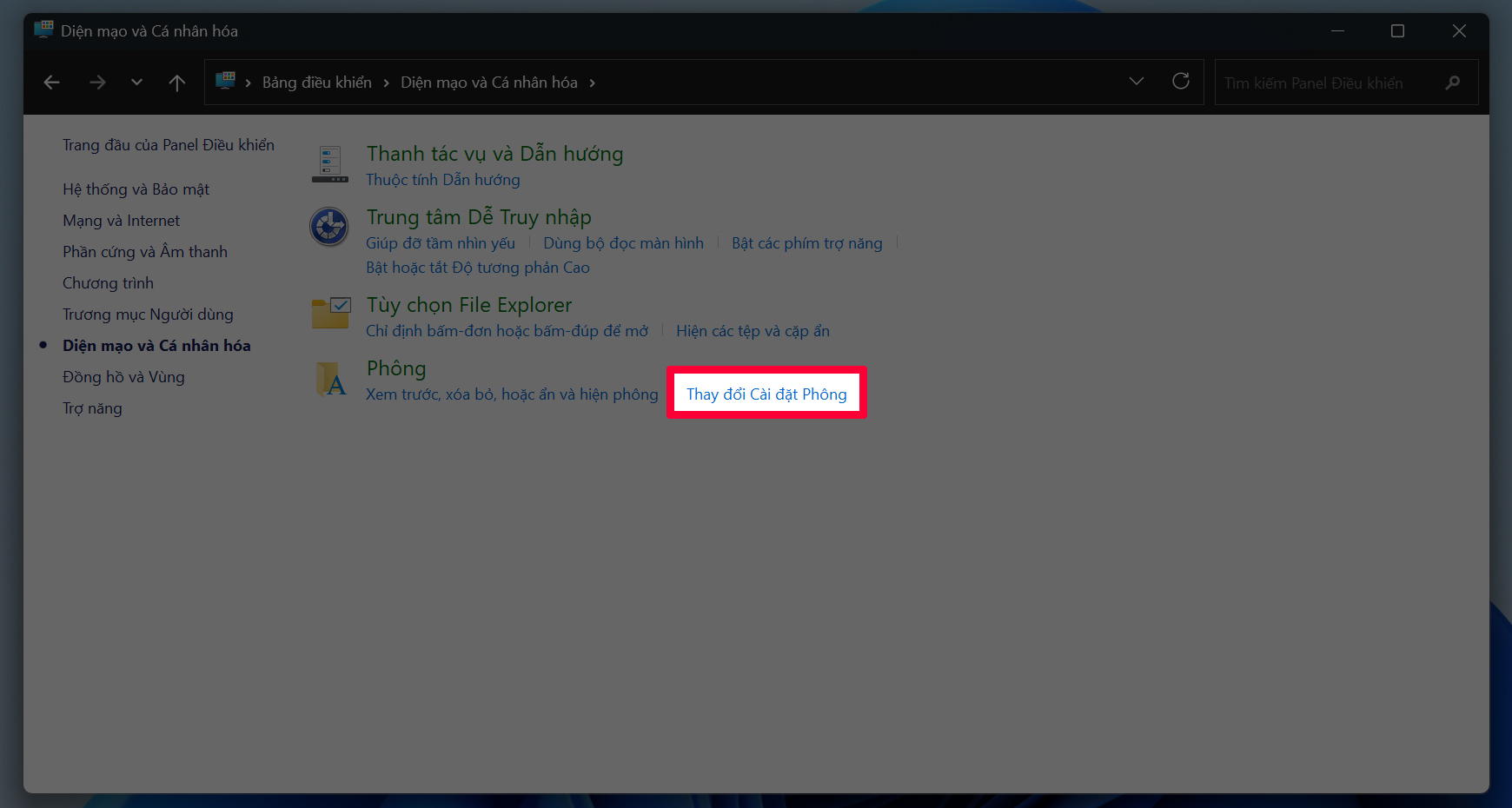
  • Mở Control Panel, đi vào mục Giao diện và Cá nhân hóa > Phông chữ > Cài đặt phông chữ.

image

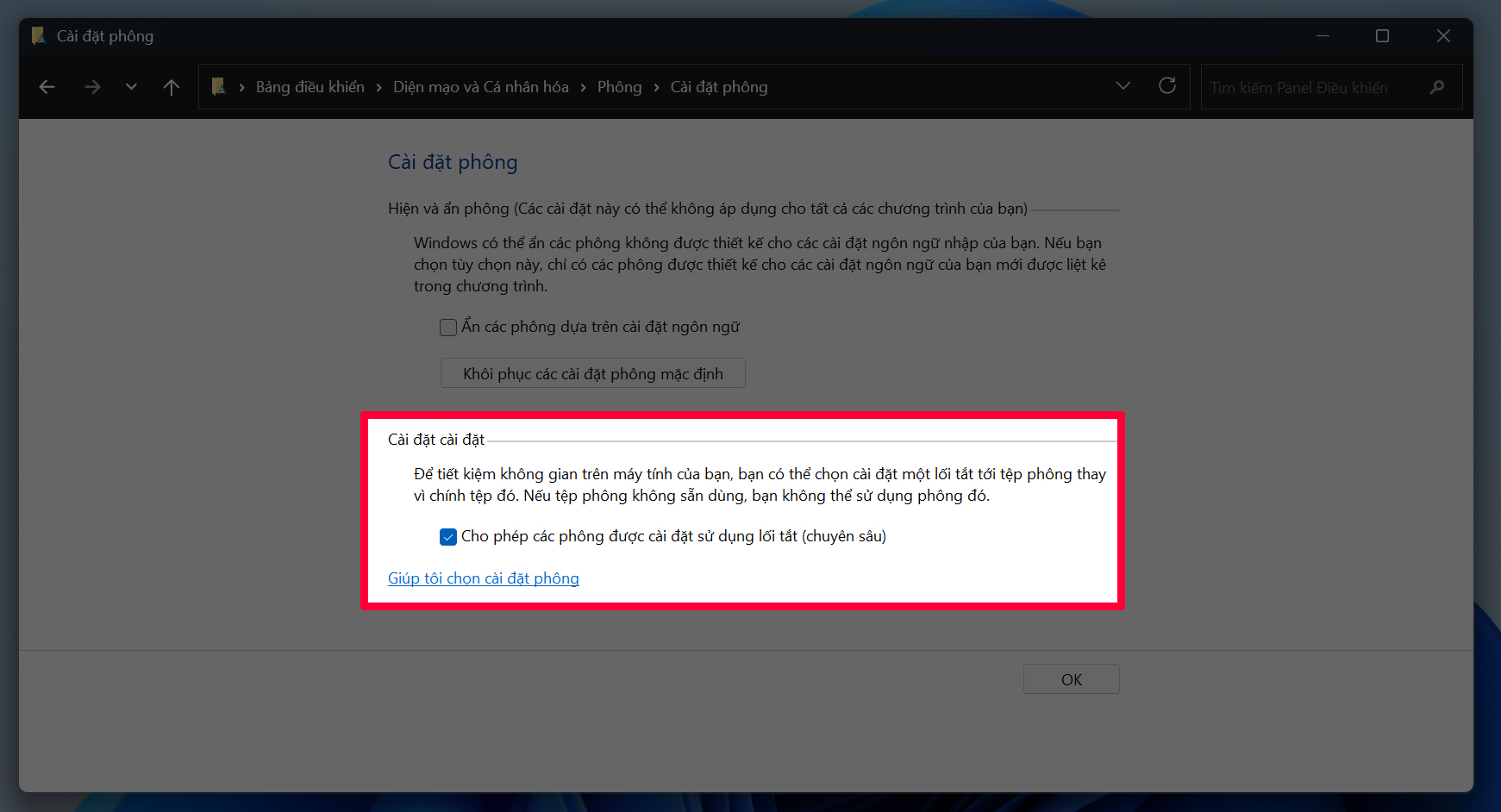
  • Bật tính năng “Cho phép cài đặt phông chữ bằng lối tắt”.

image

image

image

  • Mở lại Photoshop và test lại gõ tiếng Việt xem đã xử lý được lỗi chưa.

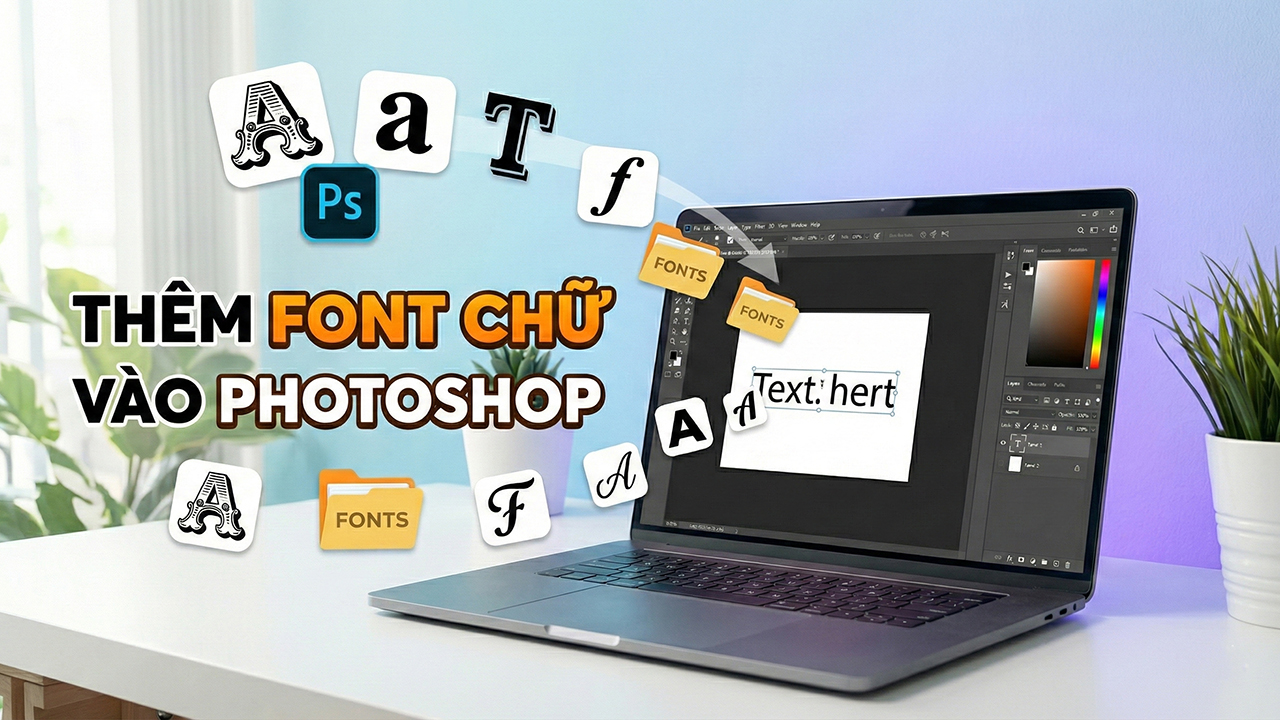
Thêm bộ font tiếng Việt vào Photoshop
image

  • Tải bộ font Việt hóa (Unicode, VNI…) phù hợp trên mạng.
  • Giải nén và cài đặt vào thư mục Fonts của Windows.
  • Photoshop nhận font mới sẽ giúp gõ tiếng Việt mượt mà, hiện đầy đủ dấu và không bị lỗi chữ.

Ba cách trên giúp bạn khắc phục hầu hết lỗi font tiếng Việt khi thiết kế hình ảnh, web, banner hoặc in ấn bằng Photoshop. Nên ưu tiên dùng bộ font chuẩn, máy tính thiết kế laptop đồ họa cấu hình ổn định để tránh phát sinh lỗi trong quá trình làm việc lâu dài.

Xem thêm

-->