
Cách kiểm tra độ tương thích linh kiện PC – Chọn cấu hình tối ưu, tránh bottleneck hiệu quả
Khi tự lắp ráp hoặc nâng cấp một bộ máy tính, việc kiểm tra độ tương thích linh kiện giúp bạn tránh lãng phí, lỗi kỹ thuật và đảm bảo hiệu suất tối đa. Độ tương thích giữa các bộ phận như CPU, VGA, RAM, SSD… quyết định khả năng vận hành ổn định và trải nghiệm thực tế của bạn. Về bản chất, linh kiện tương thích nghĩa là các thành phần phần cứng hoạt động đồng bộ, không gặp vấn đề về hiệu năng, bottleneck (nghẽn cổ chai) hoặc xung đột khi sử dụng. Để kiểm tra chuẩn xác, bạn cần dựa vào phần mềm và công cụ online, kết hợp kiểm tra cấu hình thực tế. Dưới đây là hai nền tảng giúp bạn kiểm tra nhanh độ phù hợp giữa các linh kiện: PC-Builds.com: Truy cập, chọn từng linh kiện hệ thống, nhấn Calculate. Trang web hiển thị phần trăm tương thích, càng thấp càng tốt. PCPartPicker: Chọn System Builder, thêm các thành phần (CPU, GPU, RAM, mainboard, PSU…). Hệ thống tự động báo lỗi không tương thích, đồng thời tính toán tổng công suất nguồn. Bạn nên tham khảo thông số kỹ thuật, chuẩn socket (CPU, RAM), chuẩn giao tiếp (SATA, M.2…), kích thước case và mainboard trước khi quyết định đầu tư linh kiện. Bạn nên sử dụng phần mềm kiểm tra như CPU-Z, HWMonitor, hoặc truy cập website công cụ để kiểm tra tương thích trước khi đặt hàng hay nâng cấp bộ máy. Muốn chọn được cấu hình máy tính phù hợp cho gaming, làm việc hay thiết kế, bạn có thể áp dụng quy trình: Thao tác kiểm tra kỹ càng giúp bạn tiết kiệm chi phí, đảm bảo hệ thống vận hành ổn định lâu dài. Bạn có thể tham khảo máy tính văn phòng nếu cần lựa chọn cấu hình tối ưu, dễ bảo hành, hoặc các giải pháp máy tính gaming khi phục vụ nhu cầu đồ họa, game nặng. Xem thêm Bạn hãy truy cập bài viết gốc nếu cần thông tin chi tiết hoặc gửi thêm ảnh minh họa cho bài này.
Bạn muốn đăng bản nháp lên website ROSA, hay cần chỉnh sửa/hoàn thiện thêm nội dung hoặc chèn ảnh?Cách kiểm tra độ tương thích linh kiện PC – Chọn cấu hình tối ưu, tránh bottleneck hiệu quả
Kiểm tra độ tương thích – Bước quan trọng khi build PC
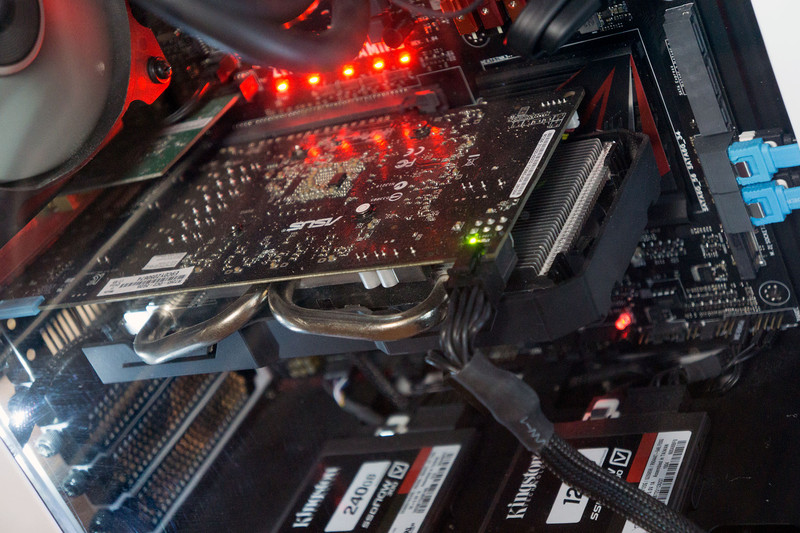
Công cụ kiểm tra độ tương thích linh kiện PC hiệu quả
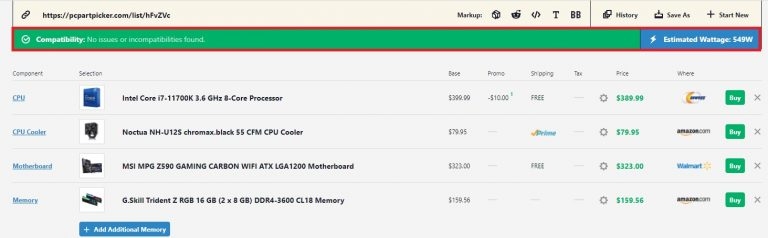
Những lưu ý khi chọn linh kiện PC tương thích
Cách tối ưu cấu hình PC khi nâng cấp hoặc lắp mới